Domain metallbaubranche.de kaufen?
Wir ziehen mit dem Projekt
metallbaubranche.de um.
Sind Sie am Kauf der Domain
metallbaubranche.de interessiert?
domain@kv-gmbh.de · 0541-91531010
Domain metallbaubranche.de kaufen?
Wo finde ich die Druckvorschau?
Die Druckvorschau wird normalerweise in den meisten Anwendungen oder Programmen gefunden, die die Möglichkeit bieten, Dokumente oder Dateien auszudrucken. In der Regel befindet sich die Option für die Druckvorschau im Menü "Datei" oder "Ansicht" der Anwendung. Alternativ kann sie auch über eine Tastenkombination wie z.B. Strg + P oder Cmd + P aufgerufen werden. Die Druckvorschau zeigt eine Vorschau des Dokuments oder der Datei, wie es auf Papier aussehen wird, und ermöglicht es dem Benutzer, Einstellungen wie Seitenlayout, Seitenränder und Druckqualität anzupassen, bevor der eigentliche Druckvorgang gestartet wird. Wenn Sie Schwierigkeiten haben, die Druckvorschau zu finden, können Sie auch in der Hilfe oder im Handbuch der jeweiligen Anwendung nach Anleitungen suchen. **
Wie kann man die Druckvorschau speichern?
Um die Druckvorschau zu speichern, können Sie entweder einen Screenshot der Vorschau machen und diesen speichern oder Sie können die Seite als PDF-Datei speichern. Die genaue Vorgehensweise hängt von Ihrem Betriebssystem und dem verwendeten Browser ab. In den meisten Fällen können Sie jedoch mit der rechten Maustaste auf die Vorschau klicken und dann "Bild speichern unter" wählen, um einen Screenshot zu speichern, oder "Drucken" und dann "Als PDF speichern" wählen, um die Seite als PDF zu speichern. **

Ähnliche Suchbegriffe für Druckvorschau
Top-Angebote
Produkte zum Begriff Druckvorschau:
-
Westermann Schulbuchverlag Metallbau GrundwissenDieses Werk deckt die Inhalte der Lernfelder 1-4 vollständig und praxisorientiert ab. Theoretische Grundlagen werden in die praktischen Beispiele integriert und handlungsorientiert aufbereitet. So wird beispielsweise der Einsatz elektrischer Werkzeuge auf der Baustelle analysiert und daraus werden die elektrotechnischen Grundlagen abgeleitet.14,39 €*Versand: 3,99 €Sichere Weiterleitung zum Anbieter
-
Handwerk + Technik GmbH Paket Tabellenbuch Für Metalltechnik Und Formelsammlung Für MetalltechnikPaket Tabellenbuch für Metalltechnik und Formelsammlung für Metalltechnik. Klaus Zeimer/ Albert Weiß/ Andreas Uhlemann/ Volker Tammen/ Johann Slaby. Taschenbuch.42,95 €*Versand: 0,00 €Sichere Weiterleitung zum Anbieter
-
VEVOR Rohrständer mit Rollenkopf 1134kg Tragkraft Rohrstütze für 51–914mm, Rohrbock für Schweißen Metallverarbeitung & Holzbearbeitung, Kohlenstoffstahl, 86-132cm Höhenverstellbar, Faltbar & TragbarVEVOR Rohrständer mit Rollenkopf 1134kg Tragkraft Rohrstütze für 51–914mm, Rohrbock für Schweißen Metallverarbeitung & Holzbearbeitung, Kohlenstoffstahl, 86-132cm Höhenverstellbar, Faltbar & Tragbar Starke Unterstützung Stahlbetonrahmen Flexible Höhenverstellung Mühelose Rohrdrehung Hochleistungsunterstützung Passt auf eine Vielzahl von Rohren Maximale Tragfähigkeit: 2500 lbs / 1134 kg,Hauptmaterial: Q235 Kohlenstoffstahl,Höhenverstellbarer Bereich: 34 - 52 Zoll / 860 - 1320 mm,Artikelmodellnummer: RG1120A,Rohrdurchmesser: 2 - 36 Zoll / 51 - 914 mm159,59 €*Versand: 0,00 €Sichere Weiterleitung zum Anbieter
-
Westermann Schulbuchverlag Metalltechnik GrundbildungDieser Titel wendet sich an alle Auszubildenden des Berufsfeldes Metalltechnik in Industrie und Handwerk im ersten Ausbildungsjahr. Besonders hervorzuheben ist die Fülle von anschaulichen, aussagekräftigen Abbildungen, vielen Verweisen auf das Tabellenbuch sowie eine Vielzahl von Merksätzen und Zusammenfassungen. Darüber hinaus beinhaltet jedes Kapitel praxisorientierte Wiederholungsaufgaben bzw. eine Gesamtaufgabe am Ende. Ergänzt wird diese Aufgabenkombination durch das Kapitel 9 „Projektaufgaben“, in dem drei umfangreiche Projekte zu den Lerninhalten des gesamten 1. Ausbildungsjahres enthalten sind. Als Reaktion auf die fremdsprachlichen Anforderungen wurde ein umfangreiches deutsch-englisches Sachwortverzeichnis erarbeitet. Alle Kolumnentitel erscheinen auch in englischer Sprache. Selbstverständlich trägt der Titel auch der Informationstechnologie Rechnung.18,79 €*Versand: 3,99 €Sichere Weiterleitung zum Anbieter


-
Warum ist mein Ausdruck immer entgegengesetzt zur Druckvorschau, Drucker?
Es gibt mehrere mögliche Gründe dafür, dass der Ausdruck entgegengesetzt zur Druckvorschau ist. Einer der häufigsten Gründe ist, dass die Druckereinstellungen nicht korrekt konfiguriert sind. Überprüfen Sie die Einstellungen wie Seitenlayout, Ausrichtung und Skalierung, um sicherzustellen, dass sie mit Ihren Anforderungen übereinstimmen. Ein weiterer möglicher Grund könnte sein, dass der Druckertreiber veraltet ist oder nicht richtig installiert wurde. Aktualisieren Sie den Treiber oder installieren Sie ihn erneut, um das Problem zu beheben. **
-
Warum ist die Tabelle in LibreOffice bei der Druckvorschau unsichtbar?
Es gibt mehrere mögliche Gründe, warum die Tabelle in LibreOffice bei der Druckvorschau unsichtbar sein könnte. Es könnte sein, dass die Tabelle nicht korrekt formatiert ist und daher nicht richtig angezeigt wird. Es könnte auch sein, dass die Druckeinstellungen nicht richtig konfiguriert sind und die Tabelle aus diesem Grund nicht angezeigt wird. Es ist auch möglich, dass es ein Problem mit der Version von LibreOffice gibt, das behoben werden muss. **
-
Wie sieht die Druckvorschau in OpenOffice für DIN A4 aus?
Die Druckvorschau in OpenOffice für DIN A4 zeigt eine Vorschau des Dokuments, wie es auf einem DIN A4-Blatt gedruckt aussehen würde. Es zeigt die Seitenränder, den Text und die Bilder im entsprechenden Seitenverhältnis und gibt dem Benutzer die Möglichkeit, verschiedene Druckeinstellungen anzupassen, wie z.B. die Seitenanzahl, die Ausrichtung und die Skalierung. **
-
Wie kann ich in Excel VBA eine Druckvorschau anzeigen lassen?
Um in Excel VBA eine Druckvorschau anzuzeigen, kannst du den Befehl `ActiveSheet.PrintPreview` verwenden. Dies öffnet die Druckvorschau für das aktive Arbeitsblatt. Du kannst diesen Befehl beispielsweise in einem Button-Click-Event verwenden, um die Druckvorschau anzuzeigen, wenn der Benutzer auf den Button klickt. **


Wie wird das Dokument in Word 2016 bei der Druckvorschau komplett verschoben dargestellt?
Wenn das Dokument in Word 2016 bei der Druckvorschau komplett verschoben dargestellt wird, kann dies verschiedene Ursachen haben. Möglicherweise sind die Seitenränder nicht korrekt eingestellt oder es wurden Absatz- oder Zeilenabstände verwendet, die zu groß sind. Es kann auch sein, dass die Schriftart oder -größe nicht mit dem Drucker kompatibel ist. **
Wie kann ich die Spalten "Getränk", "Anzahl" und "Preis" aus der Tabelle1 "Getränkeliste" in die Tabelle2 "Druckvorschau" kopieren?
Um die Spalten "Getränk", "Anzahl" und "Preis" aus der Tabelle1 "Getränkeliste" in die Tabelle2 "Druckvorschau" zu kopieren, kannst du folgende Schritte befolgen: 1. Öffne die Tabelle1 "Getränkeliste" und markiere die Spalten "Getränk", "Anzahl" und "Preis". 2. Klicke mit der rechten Maustaste auf die markierten Spalten und wähle "Kopieren". 3. Öffne die Tabelle2 "Druckvorschau" und klicke in die erste Zelle der Spalte, in die du die Daten einfügen möchtest. 4. Klicke mit der rechten Maustaste in die Zelle und wähle "Einfügen". Die kopierten Daten sollten nun in der Tabelle2 "Druck **
Top-Angebote
Produkte zum Begriff Druckvorschau:
-
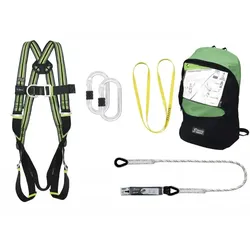
Absturzsicherung Stahlbau-SetUmfassende Lösung für Höhenarbeiten in der Stahlkonstruktion Das Absturzsicherung Stahlbau-Set von Kratos Safety® ist speziell für Arbeiten über 6 m Höhe konzipiert und bietet maximalen Schutz. Das Set umfasst einen Zweipunktauffanggurt für sicheren Halt und Stabilität, geflochtene Verbindungsmittel mit Falldämpfer (Länge: 1,80 m) für flexible Anwendungsmöglichkeiten, einen Stahl-Karabiner mit Schraubverschluss (Öffnung: 18 mm) für einfache Befestigung, einen Verankerungsring aus Stahl (Breite: 20 mm, Länge: 1,20 m) für sichere Fixierung sowie einen Rucksack mit Außentasche mit Reißverschluss und einem Gesamtvolumen von 12 Litern für bequemen Transport. Das Set wiegt insgesamt 2,50 kg und bietet eine umfassende Lösung für Arbeiten in der Höhe, die höchste Sicherheitsstandards erfüllt. Besonderheiten Speziell für Arbeiten über 6 m Höhe entwickelt Enthält Zweipunktauffanggurt, geflochtene Verbindungsmittel mit Falldämpfer, Stahl-Karabiner mit Schraubverschluss, Verankerungsring aus Stahl und Rucksack Bietet maximalen Schutz und Sicherheit Leichtgewichtig mit einem Gesamtgewicht von 2,50 kg Einsatzbereites Set zur Anwendung Spezifikationen Normen: EN 361:2002 EN 355:2002 EN 362:2004 EN 795:2012 Type B118,90 €*Versand: 6,95 €Sichere Weiterleitung zum Anbieter
-
Westermann Schulbuchverlag Metallbau GrundwissenDieses Werk deckt die Inhalte der Lernfelder 1-4 vollständig und praxisorientiert ab. Theoretische Grundlagen werden in die praktischen Beispiele integriert und handlungsorientiert aufbereitet. So wird beispielsweise der Einsatz elektrischer Werkzeuge auf der Baustelle analysiert und daraus werden die elektrotechnischen Grundlagen abgeleitet.14,39 €*Versand: 3,99 €Sichere Weiterleitung zum Anbieter
-
Handwerk + Technik GmbH Paket Tabellenbuch Für Metalltechnik Und Formelsammlung Für MetalltechnikPaket Tabellenbuch für Metalltechnik und Formelsammlung für Metalltechnik. Klaus Zeimer/ Albert Weiß/ Andreas Uhlemann/ Volker Tammen/ Johann Slaby. Taschenbuch.42,95 €*Versand: 0,00 €Sichere Weiterleitung zum Anbieter
-
Wo finde ich die Druckvorschau?
Die Druckvorschau wird normalerweise in den meisten Anwendungen oder Programmen gefunden, die die Möglichkeit bieten, Dokumente oder Dateien auszudrucken. In der Regel befindet sich die Option für die Druckvorschau im Menü "Datei" oder "Ansicht" der Anwendung. Alternativ kann sie auch über eine Tastenkombination wie z.B. Strg + P oder Cmd + P aufgerufen werden. Die Druckvorschau zeigt eine Vorschau des Dokuments oder der Datei, wie es auf Papier aussehen wird, und ermöglicht es dem Benutzer, Einstellungen wie Seitenlayout, Seitenränder und Druckqualität anzupassen, bevor der eigentliche Druckvorgang gestartet wird. Wenn Sie Schwierigkeiten haben, die Druckvorschau zu finden, können Sie auch in der Hilfe oder im Handbuch der jeweiligen Anwendung nach Anleitungen suchen. **
-
Wie kann man die Druckvorschau speichern?
Um die Druckvorschau zu speichern, können Sie entweder einen Screenshot der Vorschau machen und diesen speichern oder Sie können die Seite als PDF-Datei speichern. Die genaue Vorgehensweise hängt von Ihrem Betriebssystem und dem verwendeten Browser ab. In den meisten Fällen können Sie jedoch mit der rechten Maustaste auf die Vorschau klicken und dann "Bild speichern unter" wählen, um einen Screenshot zu speichern, oder "Drucken" und dann "Als PDF speichern" wählen, um die Seite als PDF zu speichern. **
-
Warum ist mein Ausdruck immer entgegengesetzt zur Druckvorschau, Drucker?
Es gibt mehrere mögliche Gründe dafür, dass der Ausdruck entgegengesetzt zur Druckvorschau ist. Einer der häufigsten Gründe ist, dass die Druckereinstellungen nicht korrekt konfiguriert sind. Überprüfen Sie die Einstellungen wie Seitenlayout, Ausrichtung und Skalierung, um sicherzustellen, dass sie mit Ihren Anforderungen übereinstimmen. Ein weiterer möglicher Grund könnte sein, dass der Druckertreiber veraltet ist oder nicht richtig installiert wurde. Aktualisieren Sie den Treiber oder installieren Sie ihn erneut, um das Problem zu beheben. **
-
Warum ist die Tabelle in LibreOffice bei der Druckvorschau unsichtbar?
Es gibt mehrere mögliche Gründe, warum die Tabelle in LibreOffice bei der Druckvorschau unsichtbar sein könnte. Es könnte sein, dass die Tabelle nicht korrekt formatiert ist und daher nicht richtig angezeigt wird. Es könnte auch sein, dass die Druckeinstellungen nicht richtig konfiguriert sind und die Tabelle aus diesem Grund nicht angezeigt wird. Es ist auch möglich, dass es ein Problem mit der Version von LibreOffice gibt, das behoben werden muss. **
Ähnliche Suchbegriffe für Druckvorschau
-
VEVOR Rohrständer mit Rollenkopf 1134kg Tragkraft Rohrstütze für 51–914mm, Rohrbock für Schweißen Metallverarbeitung & Holzbearbeitung, Kohlenstoffstahl, 86-132cm Höhenverstellbar, Faltbar & TragbarVEVOR Rohrständer mit Rollenkopf 1134kg Tragkraft Rohrstütze für 51–914mm, Rohrbock für Schweißen Metallverarbeitung & Holzbearbeitung, Kohlenstoffstahl, 86-132cm Höhenverstellbar, Faltbar & Tragbar Starke Unterstützung Stahlbetonrahmen Flexible Höhenverstellung Mühelose Rohrdrehung Hochleistungsunterstützung Passt auf eine Vielzahl von Rohren Maximale Tragfähigkeit: 2500 lbs / 1134 kg,Hauptmaterial: Q235 Kohlenstoffstahl,Höhenverstellbarer Bereich: 34 - 52 Zoll / 860 - 1320 mm,Artikelmodellnummer: RG1120A,Rohrdurchmesser: 2 - 36 Zoll / 51 - 914 mm159,59 €*Versand: 0,00 €Sichere Weiterleitung zum Anbieter
-
Westermann Schulbuchverlag Metalltechnik GrundbildungDieser Titel wendet sich an alle Auszubildenden des Berufsfeldes Metalltechnik in Industrie und Handwerk im ersten Ausbildungsjahr. Besonders hervorzuheben ist die Fülle von anschaulichen, aussagekräftigen Abbildungen, vielen Verweisen auf das Tabellenbuch sowie eine Vielzahl von Merksätzen und Zusammenfassungen. Darüber hinaus beinhaltet jedes Kapitel praxisorientierte Wiederholungsaufgaben bzw. eine Gesamtaufgabe am Ende. Ergänzt wird diese Aufgabenkombination durch das Kapitel 9 „Projektaufgaben“, in dem drei umfangreiche Projekte zu den Lerninhalten des gesamten 1. Ausbildungsjahres enthalten sind. Als Reaktion auf die fremdsprachlichen Anforderungen wurde ein umfangreiches deutsch-englisches Sachwortverzeichnis erarbeitet. Alle Kolumnentitel erscheinen auch in englischer Sprache. Selbstverständlich trägt der Titel auch der Informationstechnologie Rechnung.18,79 €*Versand: 3,99 €Sichere Weiterleitung zum Anbieter
-
Christiani, Paul Tabellenbuch Metalltechnik7., überarbeitete Auflage 2021, 808 Seiten, vielfarbig, Format 17 x 24 cm, fest gebunden, inliegende Formelsammlung mit 78 Seiten Der bewährte Klassiker für Schule, Ausbildung und Beruf Das Christiani Tabellenbuch Metalltechnik überzeugt durch die Ausführliche und klare Darstellung sämtlicher Themenbereiche des Maschinenbaus. Die Formelsammlung eignet sich optimal für den Einsatz in Prüfungen. Auszubildende haben so ein praktisches Nachschlagewerk zur Hand, das sie während Ausbildung und Prüfung optimal unterstützt. Folgende wesentlichen Merkmale kennzeichnen die 7. Auflage: • Aktualisierung der Normen • Optische Überarbeitung des Formelteils (Grundlagen) • Aktualisierung und nennenswerte Erweiterung der Maschinenelemente • Aktualisierung der Fertigungstechnik, z.B. um die Elemente Plasmaschneiden, Laserstrahlschneiden, Wasserstrahlschneiden, Additive Fertigung (3D-Druck), Industrie 4.0 • Ausführliche Darstellung der Referenzkennzeichnung durch Haupt- und Untergruppen • Aktualisierung der Werkstofftechnik, insbesondere der Werkstoffprüfung • Ausführliches Sachwortverzeichnis • Englisch-Deutsch und Deutsch-Englisch Dieses Tabellenbuch mit Formelsammlung eignet sich besonders gut zur Prüfungsvorbereitung und zur Prüfung! 10-faches Daumenregister mit Farbcode - Erleichtert das Auffinden bestimmter Inhalte Übersichtlichkeit in der Darstellung - Wird durch didaktisch schnell erfassbare Inhalte, großzügiges Format und gut lesbare Textgrößen erreicht Kompakt und vollständig - Enthält die für die Zielgruppen wesentlichen Inhalte Konkreter Anwendungsbezug - Verwendung von praxisnahen Beispielen Platz für eigene Notizen - Ergänzen, notieren und merken Sachwortverzeichnis - Besonders häufig verwendete Begriffe sind farblich hervorgehoben Verweissystem - Kann vom Benutzer auf seine eigenen Bedürfnisse angepasst werden Normenverzeichnis - Übersicht aller im Buch zitierten Normen und Regelwerke Integrierte Formelsammlung - In das Tabellenbuch eingelegt und immer griffbereit12,39 €*Versand: 3,99 €Sichere Weiterleitung zum Anbieter
-
Wie sieht die Druckvorschau in OpenOffice für DIN A4 aus?
Die Druckvorschau in OpenOffice für DIN A4 zeigt eine Vorschau des Dokuments, wie es auf einem DIN A4-Blatt gedruckt aussehen würde. Es zeigt die Seitenränder, den Text und die Bilder im entsprechenden Seitenverhältnis und gibt dem Benutzer die Möglichkeit, verschiedene Druckeinstellungen anzupassen, wie z.B. die Seitenanzahl, die Ausrichtung und die Skalierung. **
-
Wie kann ich in Excel VBA eine Druckvorschau anzeigen lassen?
Um in Excel VBA eine Druckvorschau anzuzeigen, kannst du den Befehl `ActiveSheet.PrintPreview` verwenden. Dies öffnet die Druckvorschau für das aktive Arbeitsblatt. Du kannst diesen Befehl beispielsweise in einem Button-Click-Event verwenden, um die Druckvorschau anzuzeigen, wenn der Benutzer auf den Button klickt. **
-
Wie wird das Dokument in Word 2016 bei der Druckvorschau komplett verschoben dargestellt?
Wenn das Dokument in Word 2016 bei der Druckvorschau komplett verschoben dargestellt wird, kann dies verschiedene Ursachen haben. Möglicherweise sind die Seitenränder nicht korrekt eingestellt oder es wurden Absatz- oder Zeilenabstände verwendet, die zu groß sind. Es kann auch sein, dass die Schriftart oder -größe nicht mit dem Drucker kompatibel ist. **
-
Wie kann ich die Spalten "Getränk", "Anzahl" und "Preis" aus der Tabelle1 "Getränkeliste" in die Tabelle2 "Druckvorschau" kopieren?
Um die Spalten "Getränk", "Anzahl" und "Preis" aus der Tabelle1 "Getränkeliste" in die Tabelle2 "Druckvorschau" zu kopieren, kannst du folgende Schritte befolgen: 1. Öffne die Tabelle1 "Getränkeliste" und markiere die Spalten "Getränk", "Anzahl" und "Preis". 2. Klicke mit der rechten Maustaste auf die markierten Spalten und wähle "Kopieren". 3. Öffne die Tabelle2 "Druckvorschau" und klicke in die erste Zelle der Spalte, in die du die Daten einfügen möchtest. 4. Klicke mit der rechten Maustaste in die Zelle und wähle "Einfügen". Die kopierten Daten sollten nun in der Tabelle2 "Druck **
* Alle Preise verstehen sich inklusive der gesetzlichen Mehrwertsteuer und ggf. zuzüglich Versandkosten. Die Angebotsinformationen basieren auf den Angaben des jeweiligen Shops und werden über automatisierte Prozesse aktualisiert. Eine Aktualisierung in Echtzeit findet nicht statt, so dass es im Einzelfall zu Abweichungen kommen kann. ** Hinweis: Teile dieses Inhalts wurden von KI erstellt.